外头站着

如何在 IntelliJ IDEA 里配置 PhoneGap 3.3

星期二, 4 2 月, 2014

phonegap-cover

那个传说中打5星就会有妹纸给你生孩纸的APP 宫缩+,我用的是 PhoneGap 做的.对于一个前端开发以及 Java 菜鸟,这玩意儿可真是帮了大忙. 简单说 PhoneGap 就是帮你打包一个网页成APP的东东,有些网页做不到的权限,他也能帮你搞一搞例如调用摄像头发发通知什么的

不过网页做不到的例如 webview 性能差,他也帮不了… 对于开发过程中的一些经验回头再说,今儿个说说如何配置 PhoneGap 和 Intellij IDEA

(更多…)

Genymotion – 完爆 Android SDK 模拟器

星期日, 5 1 月, 2014

genymotion

Android 和 iOS 孰优孰劣:真实应用开发过程告诉你答案 这篇文章写的挺全面和客观,我来补充下里面提到的2个 Android 劣势如何挽回

一个是IDE的问题, Eclipse 卡到爆,那么推荐 IntelliJ IDEA Ultimate
另一个是SDK里模拟器卡到爆,那么墙裂推荐 Genymotion

(更多…)

缩进, Tab 还是空格?

星期日, 13 10 月, 2013

TabsSpacesBoth

圣战

圣战个毛线

Android 好还是 iOS 好,Windows 好还是 Mac 好,编辑器好还是 IDE好,中划线好还是下划线好…
写代码这么多年,会遇到很多奇葩的毫无意义的所谓脑残粉的争论

昨天 @willerce 同学刚入职就提了个问题: 缩进用 Tab 还是空格的规范貌似没有啊?
大家突然意识到有这个问题…至少证明这不是啥大问题,或者算还没暴露出来的小问题
甚至…因为统一用 IntelliJ IDEA 自动被解决了还蒙在鼓里

随着深入的学习,发现了还是有讲究的…

(更多…)

PhoneGap 3 与 IntelliJ IDEA 环境配置教程

星期五, 4 10 月, 2013

什么是 PhoneGap 3

手机里的网页不能实现 Native APP 的一些功能和权限, Native APP 不如 HTML5 JavaScript CSS 那么灵活.
PhoneGap 就是一个中间件,链接 Native App 和 Web App 的桥梁,搞出来的是典型的 Hybrid App.
之前一直被人诟病的是性能不如原生的好,但如果对一些动画效果要求不高的 App ,开发成本大幅降低
更何况最新的 3 版本性能越来越好

(更多…)

IntelliJ IDEA 中文乱码,字体优化解决之道

星期三, 13 3 月, 2013

IntelliJ IDEA 12 附带黑色 Darcula 主题之后,国内的兄弟姐妹们必然是要搞起啊,谁没有一颗 ST2 | VI 的心?

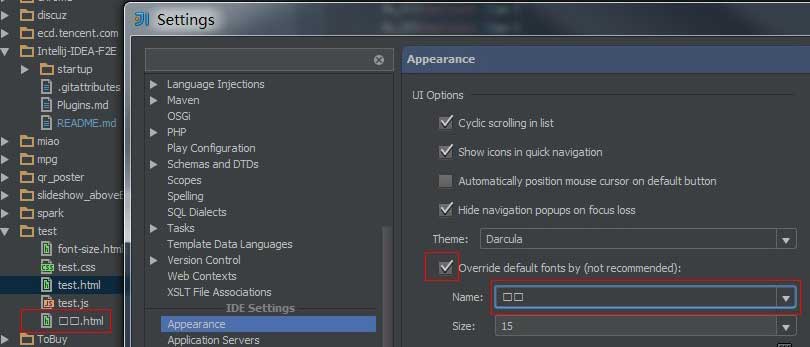
然后就会发现,中文变成了口口口口口…

chinese-sucks

解决方法就是如图,在 Appearance 里头勾选 Override default fonts by (not recommended)

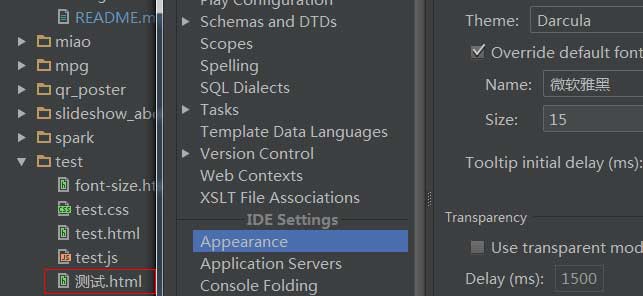
然后 name: 里头挑选一个中文字体,微软雅黑或宋体什么的

(因为字体名称也是中文,所以先摸黑选一个口口,就可以看了)

重启下 IntelliJ IDEA, 一切正常

chinese-yahei

第二个问题来了,那界面字体正常了

我编辑器里需要一个等宽字体肿么办?

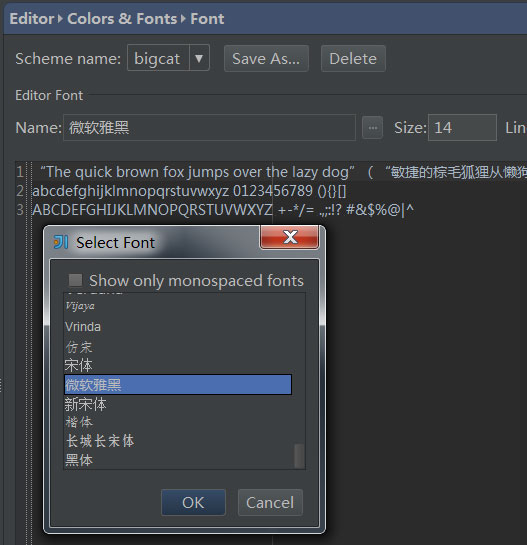
在 Editor > Colors & Fonts > Font 里头选择一个等宽字体例如 Consolas 之后,所有的中文都挤成一坨屎了…

现有正式版本的解决方案是选择中文字体…

或者去群共享里下载一款叫 Yahei Consolas Hybrid 的字体

font-family-old

如果没有这些字体,注意要取消 Show only monospaced fonts;

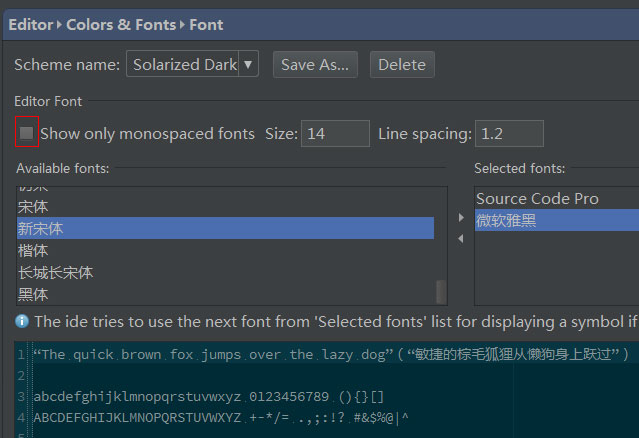
在12.1版本里, 已经可以设置多个字体

font-family

如果没有这些字体,注意要取消 Show only monospaced fonts;

是不是想起了CSS里 font-family:”Source Code Pro”,”微软雅黑”;

现在已经发布了,解决中英文搭配老大难问题.

IntelliJ IDEA, PHPStrom, WebStorm 前端开发指南.

https://github.com/damao/Intellij-IDEA-F2E

Intellij IDEA – quickjump

星期四, 20 12 月, 2012

插件 quickjump

基友群里有基友问,如何快速在代码里跳转?

@willerce 含笑: “plugin.quickjump”

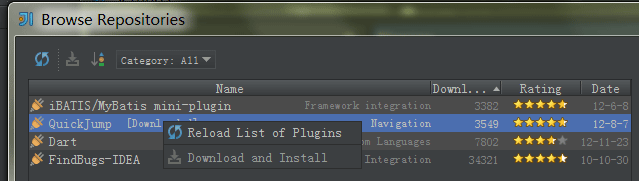
Settings > Plugins > Browse Repositories > 搜索 quckjump 右键 download and install

plugin

启用 quickjump 插件之后

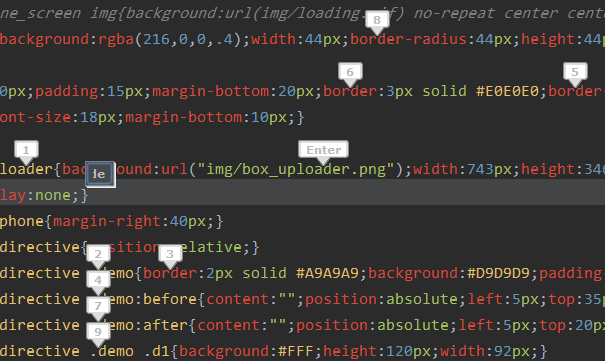
按 ctrl+; 开始输入关键词

例如这里输入了 de

jump

然后会出现几个匹配的位置,这个时候 Enter 或数字,就直接定位过去了

当然,输入的越精确,匹配的也越精确


除此之外还支持模糊搜索

例如 headFirst

可以通过 hf 来找到


更方便的是

ctrl+alt+;

Jump and Autocomplete

例如搜索 false 跳过去之后下拉出选项,你可以选择true

搜索 block 跳过去下拉出 inline inline-block 等


或者

ctrl+shift+;

Jump and Select

跳过去之后直接输入新的文本来替换老文本


有木有 vim 里斜杠的赶脚?

Youtube 演示

http://www.youtube.com/watch?v=sgdHkcZFTOs


JetBrains 末日大促

End-of-the-World

全线产品都二五折喔

Intellij IDEA , PHPStorm , WebStorm 等,

令人发指,大家末日快乐

说来惭愧,第一次买正版软件.. .木有双币卡的我这可以给你代购


IntelliJ IDEA, PHPStrom, WebStorm 前端开发指南.

https://github.com/damao/Intellij-IDEA-F2E

Intellij IDEA – Refactor 重构

星期六, 8 12 月, 2012

SublimeText2 的多重选择

查找替换与重构的区别就像 重写代码和网页重构的区别一样

(网页重构 WebRebuilder 是腾讯的一个职位,主要工作职责是 HTML CSS ,鲜有人搞得离清)

SublimeText2 有一个大卖点是多重选择,让人眼前一亮

之前需要通过查找替换来搞定的操作,只需要鼠标点选几个区域,就可以批量操作

简直是列编辑的 God Like 模式, 碉堡了有木有?


Intellij IDEA 的 Refactor 重构

很可惜 Intellij IDEA 没有这个功能,但是他有着很屌的 Refactor 重构功能

举一个栗子:
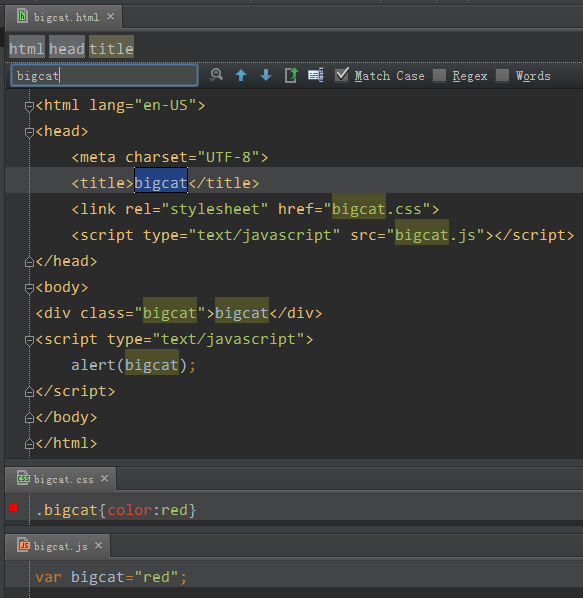
3个文档里有各种关键词 bigcat

类型为 纯文本,文件名, CSS class 名, JavaScript 变量名

尝试下如何 Refactor 重构

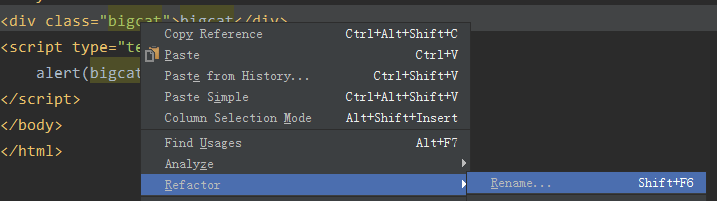
先拿 CSS class 开刀,我们右键选择 Refactor > Rename (快捷键 Shift + F6)
输入 damao
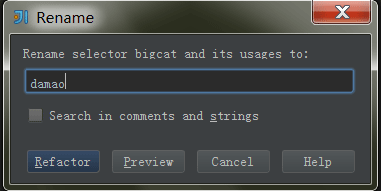
发现在 html 里的重构会自动更改到关联的 css 里的 class 名,

因为,在 html 里引用了这个 CSS 之后,他们就绑定在了一起, 是真爱!
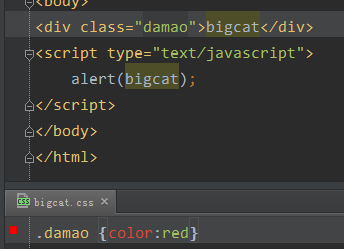
同理重构其他东东

重构 JavaScript 变量名/函数名 会同步修改关联的 .js 文件里对应的部分

重构 .js 文件里的变量名/函数名会同步修改关联的 html 页面引用

重构 .js / .css 等文件名也会同步修改关联的 html 页面引用

甚至重构 html 代码里 href=”bigcat.css” 会同步修改对应的文件名

在本例中如果你要用查找替换,或多重选择,看起来都不是个好办法

而改名只是重构的一部分,还能抽离出来新建函数等等需要你去挖掘
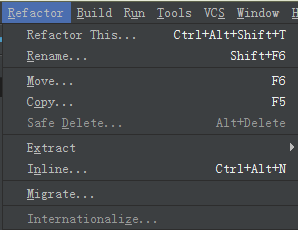
纯文本不可重构

对于纯文本,我们只能用正则或普通替换或列编辑来处理了

列编辑
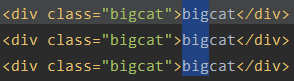
按住 alt 鼠标选择一列,然后输入文字就会多行同时出现

整齐的连续单行代码中比较适合用,缺点是必须要连续

正则表达式
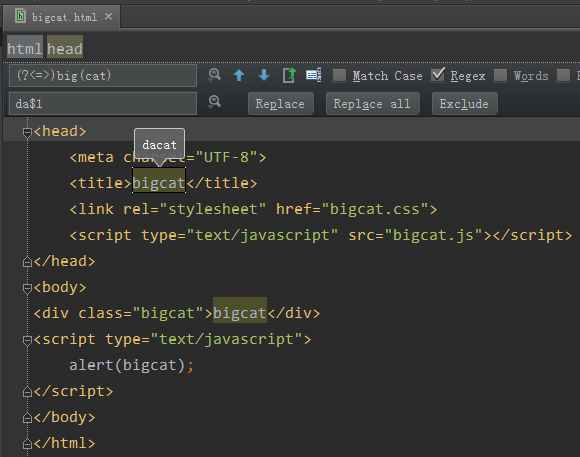
例如略微有点技术含量的正则

搜索>后面的bigcat

然后把cat之外的替换为da

Intellij IDEA 依然贴心的把替换结果提示出来

优点,能想出来就能搞出来

缺点,需要正则表达式30分钟入门

结论

所以不要因为莫言有个错别字,就认为他文字功底差

Intellij IDEA – LiveEdit 插件

星期日, 2 12 月, 2012

LiveEdit 有啥用?

Intellij IDEA 默认自动保存的,根本不用 Ctrl+s,
LiveEdit 能自动更新浏览器里的网页,所以F5也省了

如果是是双屏的话,基本上所见即所得了

LiveEdit 视频演示

LiveEdit 如何安装?

LiveEdit 是之前  “Instant HTML Editing” 插件的新名字 ( What’s cooking: Instant HTML/CSS editing preview), WebStorm & PhpStorm 5.0 开始集成,

Inellij IDEA 需要 Settings > Plugins > 启用一下,如找不到,点 Browse repositories 在仓库里挖挖看

启用之后会提示重启 Intellij IDEA.

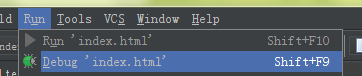
打开html 之后 Run > Debug ‘filename.html’

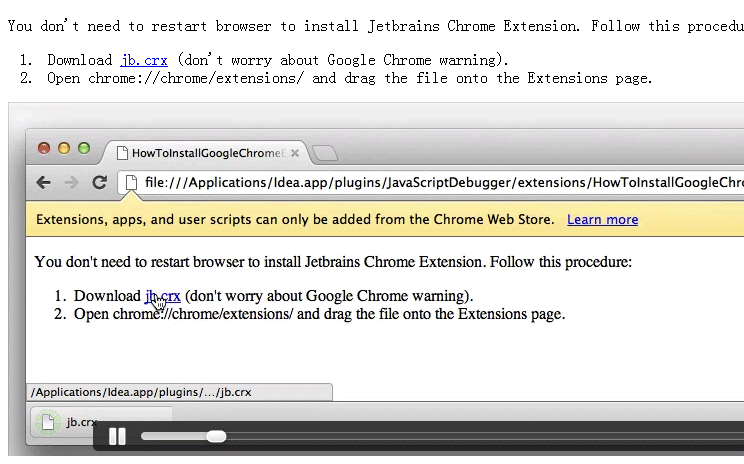
会提示需要安装 Chrome 扩展,点蓝色的文字跳到 Chrome

有个视频会教你怎么装,总结下就是

  1. 下载 jb.crx
  2. 打开扩展页面拖进去。

装完后 Chrome 的 Console.log 都可以直接显示在 Intellij IDEA 里


PS2:chrome 调试器打开的时候 LiveEdit 失效,关掉会自动重新激活

IntelliJ IDEA, PHPStrom, WebStorm 前端开发指南.

https://github.com/damao/Intellij-IDEA-F2E

欢迎有爱的同学 Fork


Yabo(鸭脖) – CSS 压缩合并工具

星期二, 6 11 月, 2012

如果你用过 YUI Compressor 压缩 CSS,那么你应该知道怎么吃鸭脖

命名

压缩 + Combo = Yabo(鸭脖)

先看Yabo(鸭脖)用法:

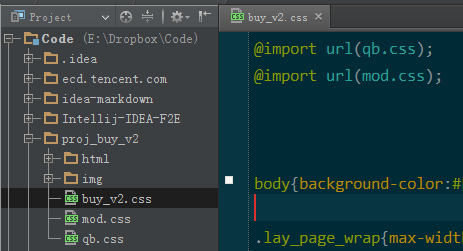
主样式叫 buy_v2.css 里头有import 2个零碎的 qb.css 和 mod.css (支持跨目录跨引号跨注释跨妹纸)

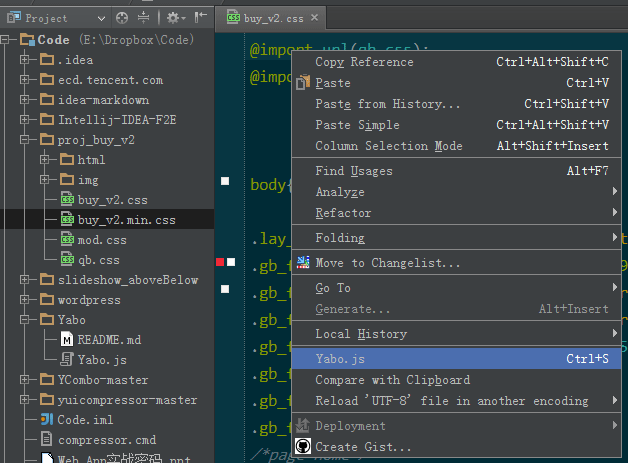
右键选择 Yabo.js 或者快捷键 我设置为了 ctrl+s 这个在 Intellij IDEA 里因为自动保存而快被遗忘的快捷键

生成 buy_v2.min.css 已经是包含了 mod.css 和 qb.css 和 buy_v2.css 并且用 YUI Compressor 压缩到了一行

就是这么个小东西啦, 之前一直用强大的 CSSGaga,

但是由于不支持传参,  又懒得新开个软件做压缩, 加上自己需求没那么复杂,就搞鸭脖了

Intellij IDEA / PHPStorm 配置

先看教程 WebStorm 使用外部工具 ,再看具体例子

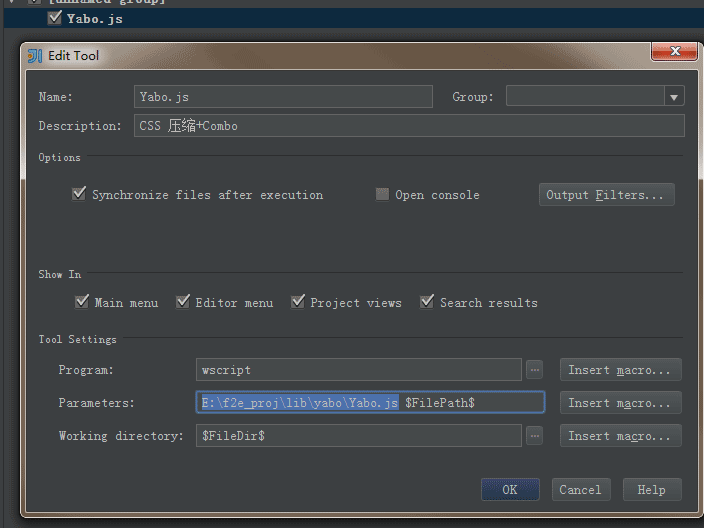
因为 Yabo 是基于 JScript 开发,所以 Program 是宿主文件 wscript(windows only) 参数的话一共要2个

  1. Yabo.js 的路径
  2. $FilePath$ 当前文件路径

运行目录设置为 $FileDir$ 当前文件所在目录

通过 Github 下载

https://github.com/damao/Yabo 基友已经在开发 jar 版本,到时候就可以跨平台,期待一个

—已经添加了PPT到github上,有兴趣下载看看—————

Intellij IDEA – Appearance

星期一, 5 11 月, 2012

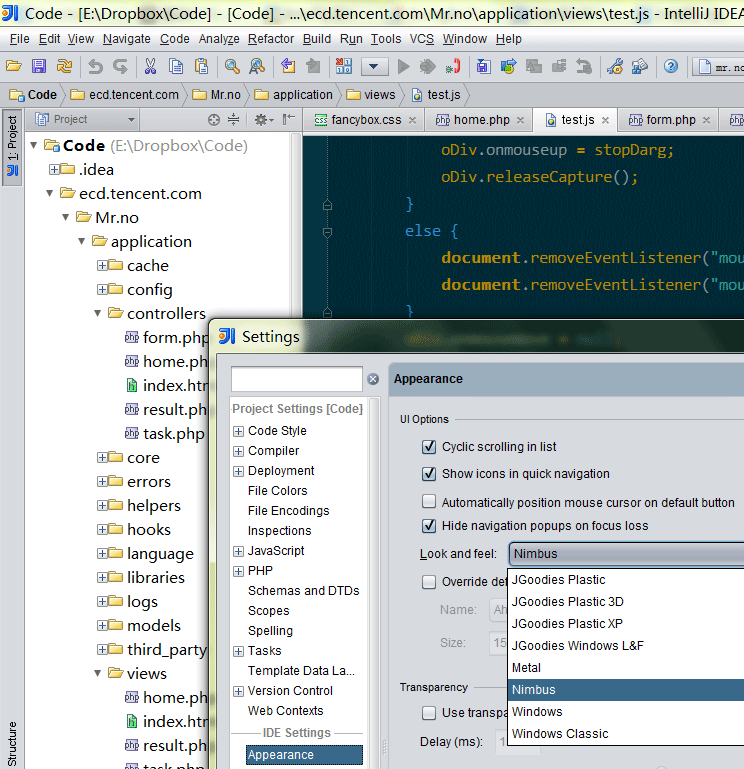
Intellij IDEA 的配色分为 IDE 配色 (Settings > Appearance) 和 Editor 配色 (Settings > Editor -> Colors & Fonts)

如上图就是一个叫 Nimbus (淡色) 的 IDE 配色 和 Solarized Dark (暗色) 的 Editor 配色

今儿蛋疼试用 Intellij IDEA 12 EAP 的时候发现新增了一款叫 Darcula 的暗色 IDE 配色

反正平时也不看四周,弄成黑色没那么刺眼吧,I like it

IntelliJ IDEA, PHPStrom, WebStorm 前端开发指南.

https://github.com/damao/Intellij-IDEA-F2E

欢迎有爱的同学 Fork

QQ群 149725975 (无关话题勿聊,热爱生命)